Lägga till produkter
1. Fixa foton och ladda upp dem till Mediabiblioteket
Du vet ju precis hur detta går till: använd filnamn på det smarta sättet så att du blixtsnabbt kan filtrera fram alla bilder med t ex ”julstrumpa” i filnamnet. Och spara all KÖP-info i ett smart Excel-dokument som du alltid håller uppdaterat. SEDAN laddar du upp dina nya bilder, alla på en gång:


2. Mata in produktnamn och KÖP-info för varje bild

3. Öppna den Sida som det nya produktgalleriet ska finnas på!

4. Skriv Rubrik, och välj ett nytt ”Block”: Visual Portfolio!
Tryck t ex på Plustecknet, så öppnas popup-menyn med olika blocktyper. Du kan också skriva in ”/”, som det ju står.

5. Välj Images, filtrera sedan fram bilderna som ska finnas med.


6. Välj ”Classic”, och Continue, välj ”Popup”, och Continue.


7. Öppna högerkolumnens panel (om den inte redan är öppen!), och ställ där in ”egenskaperna” för galleriet
Intill Spara-knappen finns en knapp som visar/döljer denna högra sidopanel. Dessa inställningar gör du här, och sedan är allt NÄSTAN klart:
- ITEMS TITLE SOURCE –> Image Alt
- ITEMS DESCRIPTION SOURCE –> Image Caption
- General Settings, ITEMS PER PAGE –> All Items

8. SPARA!
NU är allting klart! 🙂 Eller förresten: kanske ska du genast lägga till en navigationslänk i webbsidans toppmeny? Läs då vidare!

Lägga till en ny underrubrik / produktkategori:
1. Skriv rubriken
Knappen till vänster i den lilla ”popup”-menyn väljer du för att göra om texten till Rubrik. (Under rubriken skapar du ditt bildgalleri eller vad som helst. Om du inte redan har gjort det!)
2. Göra så att länken kan fungera i toppmenyn
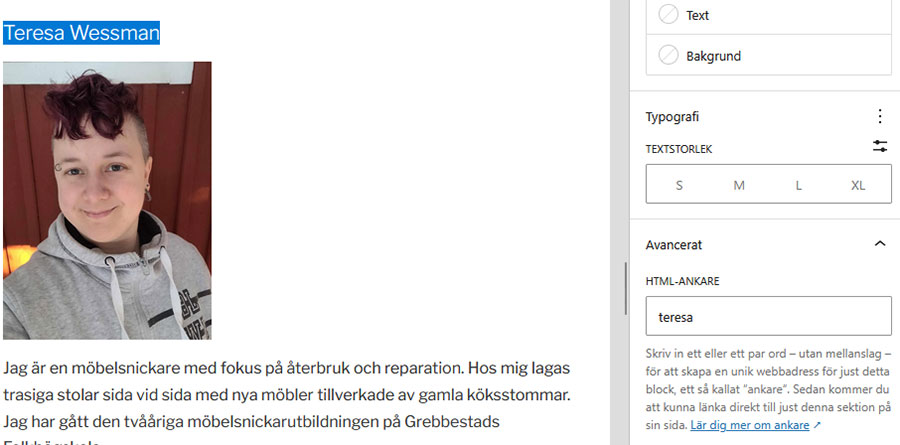
Skriv rubriken, och markera/”välj” den. Klicka långt ner till höger på Avancerat. Vid ”HTML-ANKARE” skriver du rubriken på … ”snigelns sätt”(!), dvs. sma_bokstaver, ingamellanslag, inga å ä ö # & ´ ’ ”
3. Göra så att länken syns i toppmenyn
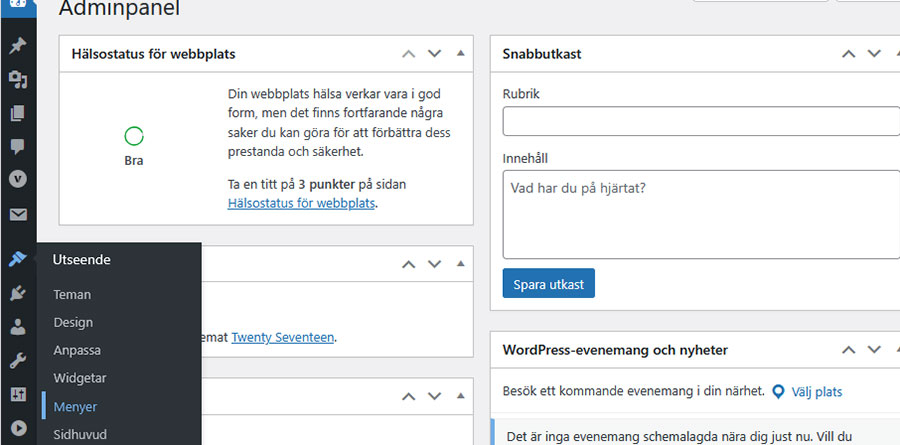
Gå till Utseende > Menyer. Lägg till en ”anpassad länk”, genom att skriva in en EXAKT adress som slutar med … ja så här, med ”snigeln”: https://tantgul.com/gosedjur/#vimplar
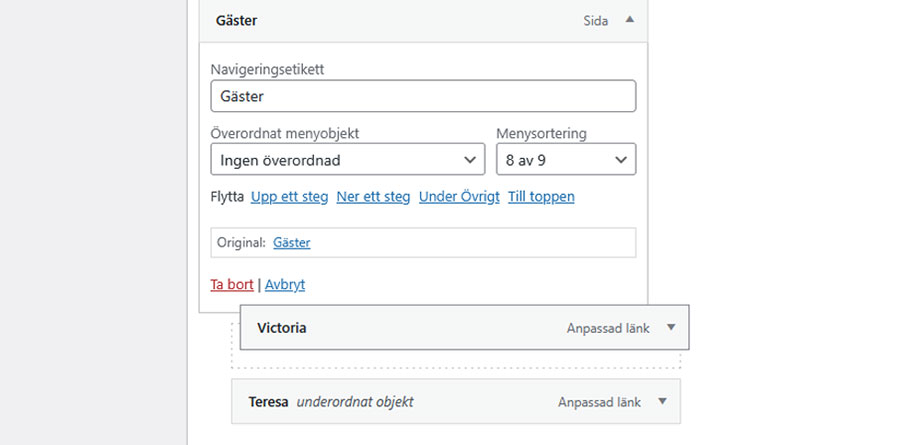
I fältet ”Navigeringsetikett” skriver du (med stor Begynnelsebokstav) precis vad som ska SYNAS i toppmenyn. (mellanslag etc. är OK här alltså!)
Placera denna nya länk på rätt plats i toppmenyn! Tryck Spara.


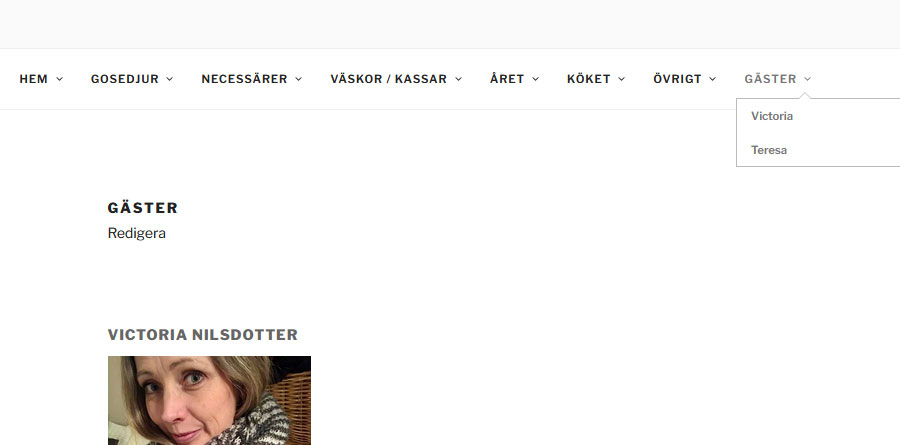
Lägga till ”ankare” i dropdown-meny